Sprawdzanie, czy komputer obsługuje Bluetooth, wydaje się proste, jednak warto do tego podejść z pewną starannością. Na początku klikam ikonę "Start" na pasku zadań. Następnie przeglądam "Ustawienia", a potem wybieram "Urządzenia". W sekcji "Bluetooth i inne urządzenia" sprawdzam, czy przełącznik Bluetooth znajduje się w włączonej pozycji. Jeśli wszystko jest w porządku, to świetnie – mój komputer obsługuje tę technologię. Gdy jednak nie mogę znaleźć opcji Bluetooth, to oznacza, że muszę poszukać alternatywnych rozwiązań.
Kolejnym, skutecznym sposobem na potwierdzenie obsługi Bluetooth, pozostaje sprawdzenie Menedżera urządzeń. W tym celu znowu otwieram okno "Start", wpisuję "Menedżer urządzeń" i naciskam Enter. Po otwarciu okna, kieruję wzrok w stronę sekcji "Bluetooth". Jeśli natrafię na tę sekcję, mój komputer z pewnością dysponuje zainstalowanym adapterem Bluetooth. Czasami konieczne okazuje się zaktualizowanie sterowników, ale to nie powinno stanowić większego problemu. Posiadanie Bluetooth znacznie ułatwia podłączanie rozmaitych urządzeń, takich jak myszki, głośniki czy słuchawki bezprzewodowe, co poprawia komfort pracy.
Weryfikacja poprzez System Operacyjny Windows
W przypadku braku pewności, co dokładnie wymaga aktywacji Bluetooth, krok po kroku kieruję się do Ustawień systemowych. Najpierw wybieram "Sieć i Internet", a następnie przechodzę do "Wi-Fi", gdzie w zakładce "Zaawansowane ustawienia" mogę ponownie sprawdzić, czy Bluetooth jest aktywny. Należy również pamiętać, że najnowsze wersje Windows, takie jak Windows 10 czy 11, automatycznie wykrywają wszystkie niezbędne komponenty Bluetooth, więc nie powinno być większych trudności. Korzystanie z tej technologii w komputerze naprawdę zwiększa wygodę.
Posiadanie Bluetooth w komputerze otwiera drzwi do większej elastyczności i wygodniejszego korzystania z różnorodnych urządzeń. Dzięki temu możemy cieszyć się bezprzewodowym połączeniem bez zbędnych kabli.
Na zakończenie, jeśli moja maszyna mimo wszystko nie obsługuje Bluetooth, mogę skierować się do zewnętrznych adapterów USB, które są stosunkowo niedrogie i doskonale rozwiązują ten problem. Jeśli wszystko przebiegło zgodnie z planem, mogę śmiało korzystać z urządzeń bezprzewodowych, co znacząco upraszcza codzienną pracę. Dzięki temu moja przestrzeń robocza staje się bardziej uporządkowana, a uczucie komfortu podczas korzystania z komputera znacznie wzrasta!
Jak podłączyć mysz bezprzewodową do komputera?
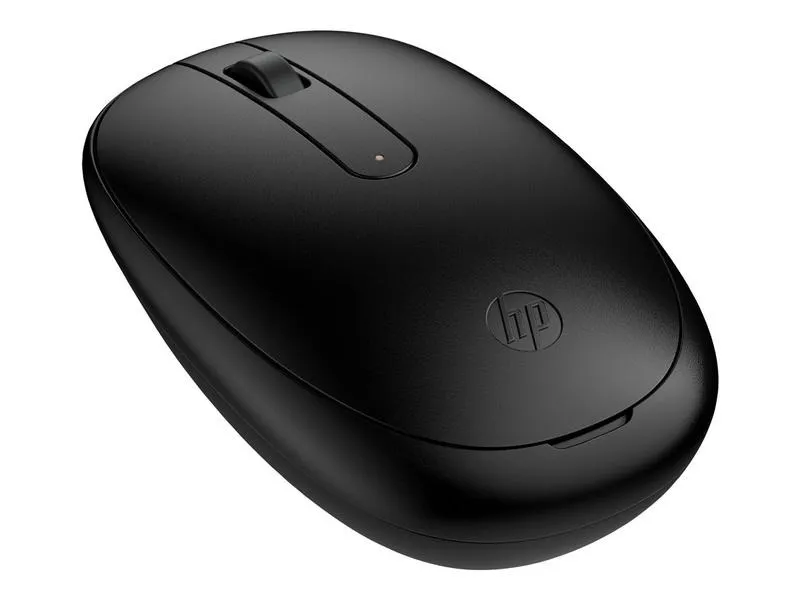
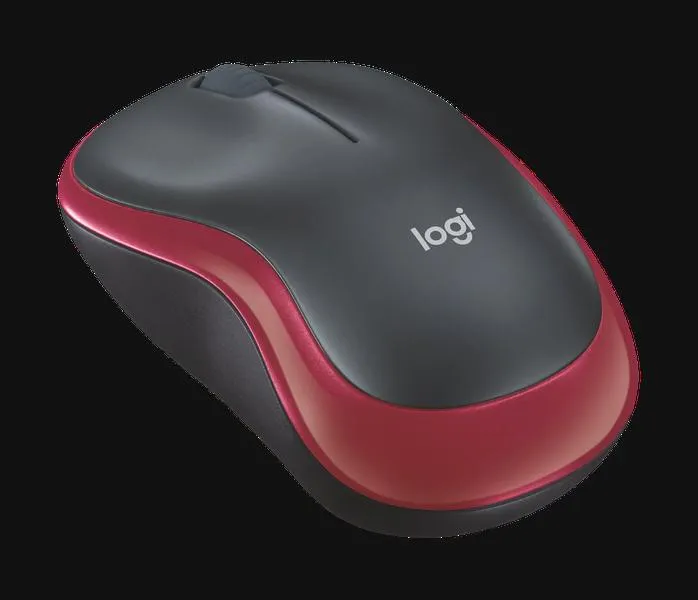
W poniższej liście znajdziesz szczegółowe kroki, które pomogą Ci szybko i sprawnie podłączyć mysz bezprzewodową do komputera. Proces ten może nieco różnić się w zależności od modelu myszki, jednak ogólne zasady pozostają podobne. Upewnij się, że realizujesz opisane kroki, aby prawidłowo skonfigurować połączenie i cieszyć się jakością działania urządzenia.
- Sprawdź, czy komputer obsługuje Bluetooth - Najpierw upewnij się, że Twój komputer ma aktywowany moduł Bluetooth. Aby to zrobić, kliknij przycisk "Start" i wybierz "Ustawienia". Następnie przejdź do opcji "Urządzenia" i sprawdź, czy Bluetooth jest włączony. Jeżeli funkcja Bluetooth nie jest dostępna, rozważ podłączenie dongla USB, aby dodać tę funkcjonalność.
- Włącz mysz bezprzewodową i przełącz ją w tryb parowania - Aktywuj myszkę, wykorzystując przycisk zasilania. Następnie, w zależności od konkretnego modelu, odszukaj przycisk parowania i przytrzymaj go przez kilka sekund. Po chwili dioda LED na myszce powinna zacząć migać, co oznacza, że mysz jest w trybie parowania.
- Przygotuj komputer do parowania - Teraz, w komputerowych ustawieniach Bluetooth, kliknij "Dodaj urządzenie". Po chwili Twój komputer powinien zidentyfikować mysz bezprzewodową. Może być konieczne wybranie opcji "Bluetooth" z listy dostępnych urządzeń, aby kontynuować.
- Sfinalizuj proces połączenia - Kiedy komputer wykryje mysz, kliknij jej nazwę, aby rozpocząć parowanie. Możliwe, że pojawi się okno, w którym potwierdzisz zamiar nawiązania połączenia. Gdy połączenie się powiedzie, dioda LED na myszce powinna przestać migać i przejść w stan ciągłego świecenia.
- Sprawdź poprawność połączenia - Przesuń myszką po podkładce, aby upewnić się, że komputer rozpoznaje ją prawidłowo i możesz korzystać z funkcji kursora. Jeśli wszystko działa jak należy, masz gotowe urządzenie! Mysz powinna automatycznie łączyć się z komputerem przy kolejnych użyciach.
| Krok | Opis |
|---|---|
| 1 | Kliknij ikonę "Start" na pasku zadań. |
| 2 | Przejdź do "Ustawienia" i wybierz "Urządzenia". |
| 3 | Sprawdź sekcję "Bluetooth i inne urządzenia". |
| 4 | Upewnij się, że przełącznik Bluetooth jest włączony. |
| 5 | Sprawdź Menedżera urządzeń: otwórz "Start" i wpisz "Menedżer urządzeń". |
| 6 | Kieruj wzrok w stronę sekcji "Bluetooth". |
| 7 | Jeśli sekcja Bluetooth istnieje, komputer obsługuje Bluetooth. |
| 8 | Sprawdź "Sieć i Internet" w Ustawieniach systemu. |
| 9 | Przejdź do "Wi-Fi" i sprawdź "Zaawansowane ustawienia". |
| 10 | Rozważ podłączenie zewnętrznego adaptera USB, jeśli Bluetooth nie jest obsługiwany. |
Czy mysz bezprzewodowa wymaga specjalnych ustawień?
Zakup myszki bezprzewodowej zazwyczaj przynosi świetne rezultaty, szczególnie gdy pragniemy uporządkować nasze biurko i pozbyć się plączących się kabli. Jednak zanim w pełni poczujemy korzyści płynące z wygody, warto zastanowić się, czy konieczne będą jakiekolwiek specjalne ustawienia. W przypadku większości modeli, w tym popularnych myszek Bluetooth, proces łączenia z komputerem zaprząta jedynie kilka chwil, a jego intuicyjność sprawia, że każdy da sobie z tym radę. Na samym początku upewnij się, że komputer obsługuje Bluetooth oraz że ta funkcja jest aktywna w ustawieniach.
Wybór odpowiedniego trybu łączenia
Kiedy podejmiesz decyzję o parowaniu myszki, koniecznie zapoznaj się z jej różnymi trybami. Myszki bezprzewodowe, na przykład model Xiaomi, oferują różnorodne metody łączenia. W trybie Bluetooth wystarczy przestawić mysz w odpowiedni tryb, a następnie rozpocząć proces parowania. Zazwyczaj czas, w którym mysz oczekuje na połączenie, wynosi około 3 minut. Przytrzymując odpowiednie przyciski, możesz ponadto przełączać się między wcześniejszymi połączeniami, co sprawia, że urządzenie staje się niezwykle uniwersalne.
Automatyczne połączenia i sterowniki
Co więcej, znaczną zaletą myszek bezprzewodowych jest to, że po pierwszym sparowaniu, urządzenie zapamięta ostatnie połączenie i automatycznie nawiąże je ponownie, gdy tylko znajdzie się w zasięgu Bluetooth. W ten sposób nie musisz za każdym razem martwić się o proces parowania. W większości sytuacji nie będziesz także potrzebować instalować dodatkowych sterowników, ponieważ system operacyjny automatycznie zajmie się tym zadaniem. Oczywiście, jeśli napotkasz jakiekolwiek trudności, zawsze możesz odwiedzić stronę producenta w celu zaktualizowania sterowników.
Podsumowując, mysz bezprzewodowa stanowi niezwykle komfortowe rozwiązanie, które nie wymaga skomplikowanych ustawień. Jeśli lubisz tę tematykę, odwiedź artykuł o skutecznych sposobach na pozbycie się myszy z samochodu. Dzięki prostemu procesowi parowania oraz możliwości automatyzacji połączenia, korzystanie z niej staje się czystą przyjemnością. Uważam, że przy odpowiednim przygotowaniu oraz znajomości kilku podstawowych kroków, każdy z nas może w pełni wykorzystać potencjał swojego nowego, bezprzewodowego przyjaciela.
Ciekawostką jest, że niektóre modele myszek bezprzewodowych oferują możliwość połączenia z wieloma urządzeniami jednocześnie, co pozwala na szybkie przełączanie się między nimi za pomocą jednego przycisku. To doskonałe rozwiązanie dla osób korzystających z kilku urządzeń, takich jak laptop i tablet.
Jak przeprowadzić proces parowania myszki Bluetooth?
Na początku, zanim przystąpimy do parowania myszki Bluetooth, warto upewnić się, że nasze urządzenie obsługuje tę technologię. W tym celu wystarczy chwilę zajrzeć do ustawień systemowych. Ja zawsze zaczynam od kliknięcia na ikonę "Start", a następnie przechodzę do "Ustawienia" i wybieram zakładkę "Urządzenia". W tym miejscu upewniam się, że Bluetooth jest włączony, ponieważ czasami zdarza się, że przełącznik wyłącza się sam. Dlatego warto to sprawdzić przed dalszymi krokami.
Upewnij się, że myszka jest w trybie parowania
Przygotowując się do parowania, pamiętaj, że myszka musi być w trybie umożliwiającym to połączenie. Zazwyczaj oznacza to, że należy włączyć mysz i aktywować specjalny przycisk do parowania, który często znajduje się na spodzie urządzenia. W przypadku wielu modeli wystarczy przytrzymać ten przycisk przez kilka sekund, aż diody LED zaczną migać. W moim przypadku lampka migała przez około trzy minuty, co oznaczało, że myszka jest gotowa do połączenia z komputerem.
Połącz myszkę z komputerem przez ustawienia Bluetooth
Gdy moja myszka jest już w trybie parowania, przychodzi czas na finalizację procesu na komputerze. W ustawieniach Bluetooth wybieram opcję "Dodaj urządzenie", a następnie "Myszka". Komputer szybko identyfikuje moją myszkę – czasami zajmuje to dosłownie kilka sekund! Kiedy na ekranie pojawia się potwierdzenie, że urządzenie jest gotowe do użycia, mogę w końcu odetchnąć z ulgą. Od tej pory myszka powinna automatycznie łączyć się z moim komputerem, gdy tylko włączę ją w zasięgu Bluetooth.
Parowanie urządzeń Bluetooth jest niezwykle wygodne i pozwala na większą swobodę w użytkowaniu. Warto znać kilka podstawowych kroków, aby cieszyć się tą technologią w pełni.
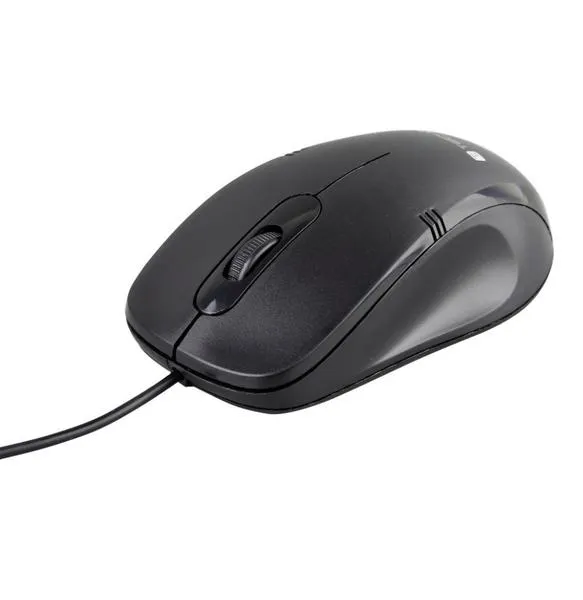
Cały proces parowania naprawdę jest bardzo łatwy i nie wymaga zaawansowanych umiejętności technologicznych. Wystarczy kilka prostych kroków oraz chwila cierpliwości. Od tego momentu mogę cieszyć się swobodnym poruszaniem się bez plątaniny kabli, co znacznie ułatwia mi zarówno pracę, jak i zabawę. Oczywiście, gdy ponownie użyję myszki, nie muszę przechodzić przez cały proces parowania — za każdym razem łączy się automatycznie, co jest naprawdę wygodne!
Ciekawostka: Wiele myszy Bluetooth ma opcję oszczędzania energii, która automatycznie wyłącza urządzenie po dłuższym okresie bezczynności. Warto o tym pamiętać, aby nie zdziwić się, gdy myszka nagle przestanie działać — wystarczy ją ponownie włączyć, aby wróciła do działania!
Jak rozwiązywać problemy z połączeniem myszy bezprzewodowej?
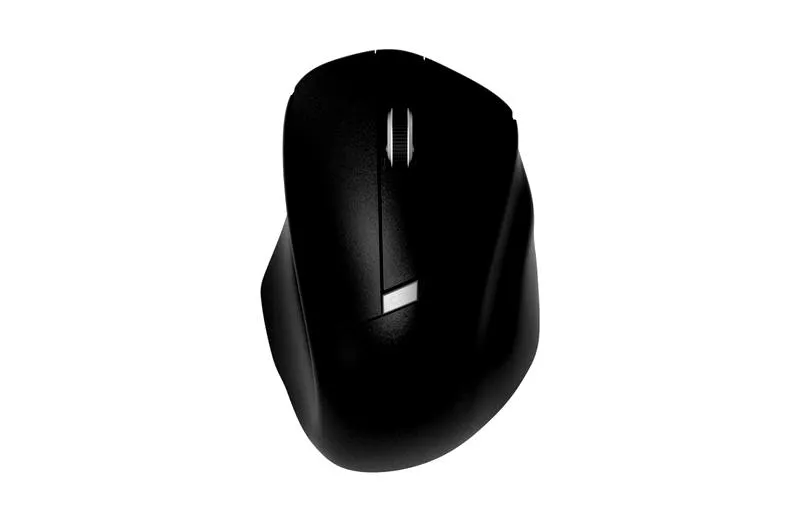
W poniższej liście znajdziesz szczegółowe wskazówki, które pomogą Ci rozwiązać problemy z połączeniem myszy bezprzewodowej. Zastosowanie tych kroków zapewni stabilne i skuteczne połączenie z komputerem, co z pewnością umożliwi Ci wygodniejsze korzystanie z urządzenia.
- Sprawdzenie kompatybilności Bluetooth: Zanim przystąpisz do podłączania myszy bezprzewodowej, najpierw upewnij się, że Twój komputer obsługuje technologię Bluetooth oraz że ta funkcja jest aktywna. Aby to zrobić, przejdź do ustawień systemowych – kliknij "Start", następnie "Ustawienia", a później wybierz "Urządzenia". W zakładce Bluetooth znajdziesz ustawienia, które powinny być włączone. Jeśli nie widzisz opcji Bluetooth, konieczne będzie skorzystanie z zewnętrznego adaptera USB Bluetooth.
- Włączenie trybu parowania myszy: Nawiązanie połączenia z komputerem wymaga, aby mysz była w trybie parowania. Zwykle oznacza to, że dioda LED na urządzeniu zaczyna migać. W zależności od modelu, aby aktywować tryb parowania, możesz potrzebować przytrzymać specjalny przycisk na myszce. W przypadku niektórych modeli, takich jak mysz Xiaomi, warto również włączyć odpowiedni kanał Bluetooth, korzystając z przełącznika znajdującego się na spodzie urządzenia.
- Proces parowania: Gdy mysz znajduje się w trybie parowania, kolejnym krokiem jest przejście do ustawień Bluetooth na komputerze i wybór opcji "Dodaj urządzenie". Komputer powinien automatycznie wykryć myszkę. Wybierz ją z dostępnej listy, a następnie kliknij "Paruj". Po udanym połączeniu dioda LED na myszce zmieni swój stan na stabilny, co oznacza, że urządzenie zostało pomyślnie sparowane.
- Sprawdzanie ustawień połączenia: Po zakończeniu procesu parowania warto sprawdzić, czy mysz działa poprawnie. Przesuń wskaźnik myszy i zwróć uwagę, czy kursor odpowiada Twoim ruchom. Jeżeli napotkasz problemy z działaniem, spróbuj rozłączyć i ponownie połączyć urządzenie, upewniając się, że mysz wciąż znajduje się w trybie parowania.
- Stabilność połączenia: W przypadku wystąpienia zakłóceń sygnału z innych urządzeń, warto spróbować przełączyć mysz na inny tryb, na przykład na 2.4 GHz, o ile ta opcja jest dostępna. Często zakłócenia mają wpływ na stabilność połączenia Bluetooth, zwłaszcza w zatłoczonych środowiskach, gdzie działa wiele urządzeń bezprzewodowych równocześnie.