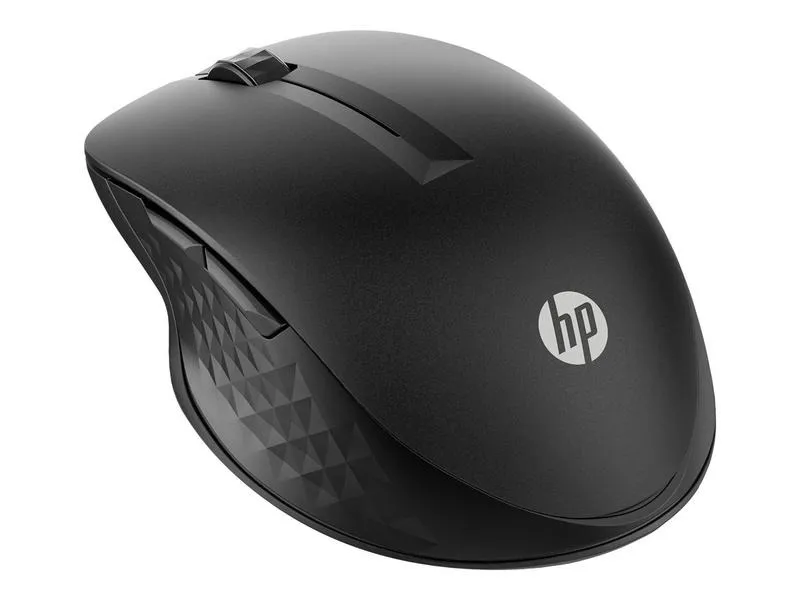
Zakup myszy bezprzewodowej HP to zdecydowanie świetny wybór, zwłaszcza gdy korzystamy ze sprzętu tej marki. Dzięki zaawansowanej technologii, większość modeli myszy HP bez problemu współpracuje z różnorodnymi urządzeniami HP, co znacząco ułatwia naszą codzienną pracę. Jeżeli cię to ciekawi, odkryj sprawdzone sposoby na walkę z myszami w swoim domu. Chciałabym podkreślić, że takie modele jak HP 150 czy HP 255 perfekcyjnie działają z laptopami, komputerami stacjonarnymi oraz tabletami HP. Dzięki temu nie musimy się martwić o problemy z kompatybilnością. Co więcej, łatwe połączenie przez technologię 2,4 GHz pozwala na cieszenie się swobodą i mobilnością, eliminując jednocześnie plątaninę kabli.
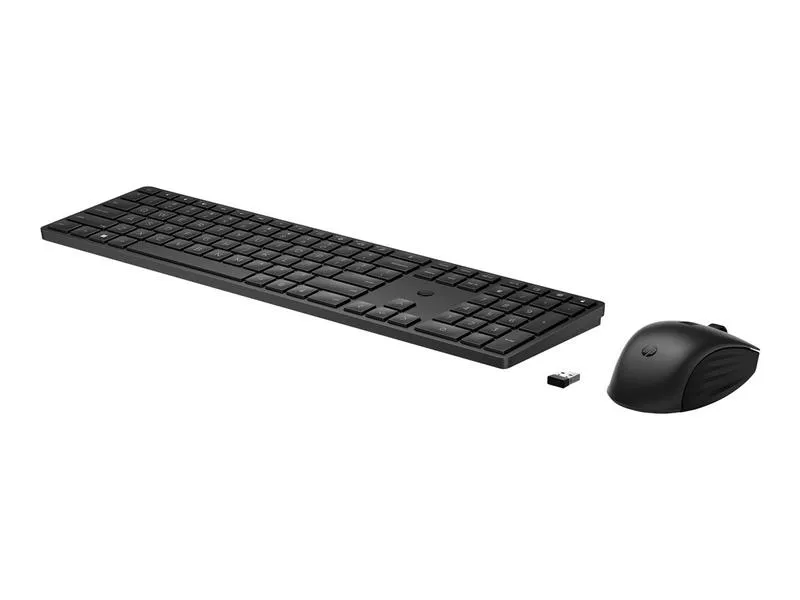
Należy zaznaczyć, że ergonomiczne wzornictwo tych myszek sprawia, iż urządzenia te są nie tylko estetyczne, ale także bardzo wygodne w codziennym użytkowaniu. Kiedy pracuję z tymi myszkami, dostrzegam, że ich kształt wspaniale dostosowuje się do dłoni, co znacząco redukuje zmęczenie. Dodatkowo, precyzyjne sensory optyczne umożliwiają dokładne śledzenie ruchów, co staje się niezwykle przydatne, szczególnie podczas pracy z grafiką czy aplikacjami biurowymi. Muszę przyznać, że myszki te swoją konstrukcją umożliwiają komfortowe użytkowanie nawet przez długie godziny intensywnej pracy.
Bezproblemowa integracja z ekosystemem HP
Myszy HP wyróżniają się także dużą wszechstronnością, dzięki czemu stają się idealnym towarzyszem w pracy z innymi produktami tej marki. Warto zwrócić uwagę, że większość tych urządzeń bez przeszkód współpracuje z systemem operacyjnym Windows oraz z różnorodnymi modelami laptopów HP. To sprawia, że myszki te mają w sobie niezwykłą uniwersalność. Dodatkowo, niektóre modele oferują funkcję przełączania się pomiędzy różnymi urządzeniami, co potęguje wygodę w pracy, zwłaszcza gdy korzystam z kilku urządzeń jednocześnie.
Decydując się na mysz bezprzewodową HP, zyskujemy nie tylko wygodę i funkcjonalność, ale także estetykę i wydajność. To doskonały wybór dla wszystkich, którzy cenią sobie wyspecjalizowany sprzęt.
Pamiętam, jak zdobycie myszy bezprzewodowej HP pomogło mi zredukować bałagan na biurku i zwiększyć efektywność pracy. Dzięki wymiennym bateriom, które zapewniają długotrwałe działanie, mogę z powodzeniem zapomnieć o częstej wymianie. To idealne połączenie wygody, funkcjonalności i estetyki sprawia, że myszy HP to absolutny must-have dla każdego, kto ceni sobie jakość i komfort podczas pracy. Zdecydowanie rekomenduję każdemu, kto ma jeszcze wątpliwości, aby zainwestować w ten kawałek technologii – na pewno będzie to dobra decyzja!
Prosty sposób na podłączenie bezprzewodowej myszy HP
W tej sekcji przedstawiamy szczegółowe kroki, które pozwolą Ci w prosty sposób podłączyć bezprzewodową mysz HP do Twojego komputera. Przestrzegając poniższych instrukcji, zyskasz wygodę użytkowania i ergonomię, jaką oferują urządzenia HP.
- Sprawdzenie zawartości opakowania - Najpierw upewnij się, że w opakowaniu znajdziesz mysz, odbiornik USB oraz instrukcję obsługi. Odbiornik USB jest niezbędny do bezprzewodowego połączenia z komputerem, więc sprawdź, czy wszystko jest na miejscu.
- Włożenie baterii do myszy - Następnie otwórz pokrywę baterii, która zwykle znajduje się z tyłu lub na spodzie myszy, i włóż odpowiednie baterie. Pamiętaj, aby bieguny (+ i -) były zgodne z oznaczeniami widocznymi w komorze baterii.
- Podłączenie odbiornika USB - Kolejnym krokiem jest włożenie odbiornika USB do wolnego portu USB w komputerze. W zależności od Twojej wygody, możesz wybrać port z przodu lub z tyłu jednostki centralnej. Upewnij się, że komputer rozpozna nowe urządzenie, co zazwyczaj dzieje się w kilka sekund po włożeniu odbiornika.
- Włączenie myszy - Potem włącz mysz, o ile model posiada przełącznik zasilania. Sprawdź, czy kontrolka zasilania, jeśli jest dostępna, świeci, co potwierdza, że mysz jest gotowa do użycia.
- Testowanie połączenia - Na koniec przesuń mysz po podkładce, aby zobaczyć, czy kursor porusza się na ekranie. W przypadku braku reakcji upewnij się, że odbiornik USB jest prawidłowo podłączony, a baterie są naładowane.
| Model myszy HP | Typ urządzenia | Kompatybilność z systemem | Technologia połączenia |
|---|---|---|---|
| HP 150 | Laptop, komputer stacjonarny, tablet | Windows | 2,4 GHz |
| HP 255 | Laptop, komputer stacjonarny, tablet | Windows | 2,4 GHz |
Ergonomiczny design myszy HP dla optymalnego komfortu
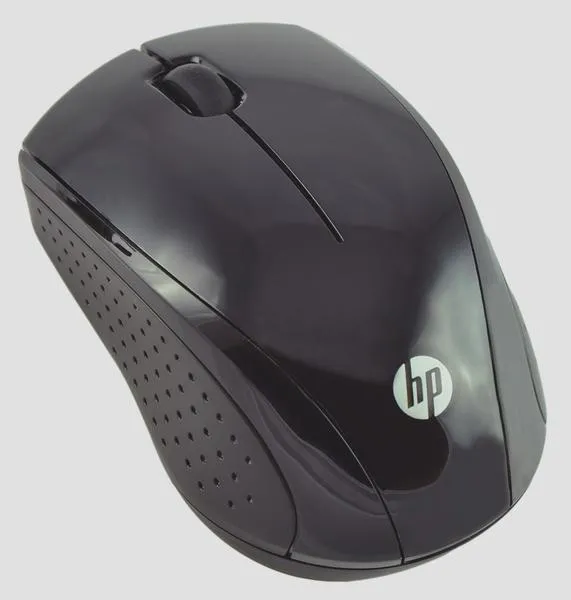
Kiedy zastanawiam się nad ergonomią w technologii, od razu przychodzi mi do głowy mysz HP. Projektanci stworzyli ten model z myślą o maksymalnym komforcie, co staje się niezwykle istotne podczas długiego czasu spędzonego przy komputerze. Pomijając wszelkie techniczne szczegóły, odczuwam, że trzymam w dłoni urządzenie, które doskonale pasuje do moich potrzeb. Kształt myszy świetnie dopasowuje się do dłoni, co minimalizuje uczucie zmęczenia i zapewnia wygodę, nawet gdy intensywnie pracuję.
Innym kluczowym aspektem, na który zwróciłam szczególną uwagę, jest precyzyjny sensor optyczny, który mysz HP wykorzystuje. Dzięki tej technologii mogę być pewna, że każdy ruch zostaje odwzorowany z dużą dokładnością, a to zdecydowanie ułatwia wykonywanie codziennych zadań, zarówno w pracy, jak i w czasie wolnym. Wybierając ergonomiczną mysz, szczególnie doceniłam przemyślane aspekty konstrukcyjne, które uwzględniają każdy detal. Wytrzymałe materiały sprawiają, że mysz nie tylko sprawdzi się w codziennym użytkowaniu, ale również stanie się niezawodnym towarzyszem podczas długiego czasu spędzonego w biurze.
Ergonomia i technologia w myszach HP to idealne połączenie
Co więcej, wiele modeli myszy HP wyróżnia się nowoczesnym designem bezprzewodowym, który znacznie ułatwia organizację przestrzeni roboczej. Dzięki bezprzewodowemu połączeniu mogę swobodnie poruszać się po biurze, a brak kabli pozwala mi na utrzymanie porządku. Żadne plączące się przewody nie przeszkadzają mi w pracy, co jest dla mnie kluczowe, zwłaszcza w sytuacji, gdy powierzchnia biurka jest ograniczona. Dodatkowo, warto zauważyć, że mysz HP charakteryzuje się energooszczędnością – działa przez długie godziny na jednej baterii, co stanowi wyraźny atut dla osób ceniących sobie wygodę.
Wybór odpowiedniej myszy komputerowej to kluczowy element każdej ergonomicznej przestrzeni roboczej. Inwestycja w dobrej jakości sprzęt przynosi wymierne korzyści zdrowotne i wydajnościowe.
Podsumowując, ergonomiczny design myszy HP to dla mnie nie tylko niezwykłe narzędzie pracy, ale także znakomity przykład harmonijnej współpracy technologii z ludzkimi potrzebami. Jak już dotykamy tego tematu to odkryj, jak wybrać idealną mysz dla gracza. Dzięki odpowiedniemu kształtowi, precyzyjnym rozwiązaniom technologicznym oraz funkcjonalności, korzystanie z tej myszy staje się prawdziwą przyjemnością. Mam nadzieję, że podobnie jak ja, wiele osób dostrzeże korzyści płynące z ergonomicznego podejścia w projektowaniu sprzętu komputerowego, który zdecydowanie potrafi umilić pracę i zwiększyć naszą wydajność.
Jak skonfigurować bezprzewodowe połączenie myszy HP?
Skonfigurowanie bezprzewodowej myszy HP to proces, który realizujesz w kilku prostych krokach. Na początek upewnij się, że posiadasz wszystkie istotne elementy, takie jak mysz, komputer oraz odbiornik USB, który zazwyczaj znajdziesz w zestawie. Pierwszym krokiem będzie włożenie baterii do myszy. Większość modeli HP działa na dwóch bateriach AA, więc nie zapomnij ich przygotować. Po odpowiednim włożeniu baterii mysz będzie gotowa do użycia.
Każdy komputer dostosowuje się do bezprzewodowych urządzeń HP
Kolejnym krokiem jest podłączenie odbiornika USB. Włóż go do wolnego portu USB w komputerze. W niektórych przypadkach, aby zainstalować dodatkowe sterowniki, może być konieczne pobranie oprogramowania, ale wiele modeli myszy HP instaluje się automatycznie po podłączeniu. Warto zauważyć, że mysz HP zazwyczaj pracuje na częstotliwości 2,4 GHz, co zapewnia stabilne połączenie oraz wydajność. Kiedy wszystko podłączysz, włącz mysz za pomocą przełącznika umieszczonego na spodzie urządzenia.
Testowanie połączenia i dostosowanie ustawień
Gdy już włączysz mysz, przetestuj jej działanie, poruszając kursorem po ekranie. W zależności od wybranego modelu, możesz także skorzystać z różnych funkcji, takich jak dodatkowe przyciski ułatwiające dostęp. Jeśli wszystko działa właściwie, warto dostosować ustawienia myszy w systemie operacyjnym. Aby to zrobić, przejdź do sekcji „Ustawienia” i wybierz „Mysz”. W tym miejscu masz możliwość zmiany prędkości kursora, przydzielania funkcji do przycisków oraz regulowania innych parametrów, aby jak najlepiej dopasować mysz do swoich potrzeb.
Na koniec pamiętaj, że w przypadku problemów z połączeniem warto zresetować mysz, wyjmując i ponownie wkładając baterie oraz upewnij się, że odbiornik USB został prawidłowo umieszczony w porcie. Bezprzewodowe połączenie myszy HP stanowi świetne rozwiązanie, które ułatwia pracę i poprawia komfort użytkowania. Dzięki prostocie konfiguracji już wkrótce będziesz mógł cieszyć się wygodą oraz swobodą, jaką zapewnia brak kabli.
Czy wiesz, że wiele myszy bezprzewodowych HP jest wyposażonych w technologię oszczędzania energii, która automatycznie wyłącza urządzenie po kilku minutach bezczynności? Dzięki temu możesz wydłużyć czas pracy na bateriach, co jest szczególnie przydatne podczas podróży lub gdy często zapominasz o ich wymianie.
Zalety użytkowania myszy bezprzewodowej HP w biurze i domu
Myszy bezprzewodowe HP zdobywają uznanie zarówno w biurze, jak i w domowych warunkach. W niniejszym zestawieniu przedstawimy najważniejsze zalety korzystania z tych urządzeń, uwzględniając ich funkcjonalność, wygodę oraz innowacje technologiczne.
- Ergonomiczny design - Projektanci myszy HP stawiają na komfort użytkowania, dlatego ich kształt dostosowano do naturalnej pozycji dłoni. Takie rozwiązanie minimalizuje zmęczenie podczas długotrwałej pracy. W rezultacie użytkownicy mogą skupić się na swoich zadaniach, nie odczuwając bólu w nadgarstkach czy dłoniach.
- Bezprzewodowa swoboda - Dzięki zastosowaniu technologii bezprzewodowej, myszy HP skutecznie eliminują problem plątania kabli, co znacząco upraszcza organizację przestrzeni roboczej. Użytkownicy zyskują możliwość swobodnego poruszania się w obrębie biurka, nie martwiąc się o przeszkody ani ograniczenia związane z długością przewodów.
- Precyzyjne śledzenie - Wiele modeli myszy HP wyposażono w zaawansowane sensory optyczne lub laserowe, co zapewnia dokładne śledzenie ruchów. To istotny aspekt pracy wymagającej wysokiej precyzji, na przykład podczas projektowania graficznego czy edytowania dokumentów.
- Wydajność energetyczna - Myszy HP wyróżniają się długą żywotnością baterii, co pozwala na ich wielogodzinne użytkowanie bez częstej wymiany ogniw. Inwestycja w taką mysz przynosi oszczędności i komfort, zwłaszcza w intensywnie eksploatowanych środowiskach biurowych.
- Kompatybilność i integracja - Myszy HP projektowane są z myślą o pełnej kompatybilności z innymi urządzeniami tej marki, co umożliwia efektywne wykorzystanie ich potencjału. Dzięki temu użytkownicy mogą cieszyć się niezawodnymi połączeniami oraz lepszą synchronizacją z pozostałym sprzętem komputerowym.
Źródła:
- https://hppartner.pl/p/16143/Mysz-bezprzewodowa-HP-150
- https://hppartner.pl/p/20509/Mysz-bezprzewodowa-HP-685-CFT-Dual-Mode-Mouse-SmartBuy
- https://www.hp.com/pl-pl/shop/products/accessories/mysz-bezprzewodowa-hp-235-slim-4e407ut-ac3
- https://hppartner.pl/p/18240/Mysz-HP-255-Dual-Wireless
- https://hppartner.pl/p/15863/Mysz-bezprzewodowa-HP-240-BLK